Sudah banyak sebenarnya web sites yang mengulas tentang pembuatan situs/web sites. Akan tetapi Kami akan coba mengulas tentang pembuatan suatu situs memberikan beberapa gambaran langkah membuat suatu situs dalam bahasa yang mudah dimengerti terutama bagi pemula yang masih belum begitu paham soal pembuatan situs ini.
Kebutuhan yang harus dimiliki dalam membuat situs websites :
1. Mempunyai Domain
2. Mempunyai web hosting.
3. File html, htm atau front page, php maupun script CMS.
Definisi atau penjelasan dari istilah diatas :
1. Domain
Domain adalah nama situs kamu yang selanjutnya menjadi identitas situs kamu yaitu yaitu nama situs kamu misal www.esc-creation.com atau www.domain-kamu.net dan sebagainya . Untuk memiliki nama domain kamu bisa mendaftarkan di situs penyedia layanan domain yang banyak sekali situs yang menyediakan layanan tersebut. Banyak pihan / alternatif nama yang bisa anda miliki domain kamu . com .net .org .info .org .us .cn .tk dan masih banyak lagi. Harganya juga bervariasi dari kisaran 2 ribu sampai 250 ribuan untuk pendaftaran layanan domain selama 1 tahun.
2. Web Hosting
WebHosting adalah penyedia layanan hosting / server dimana anda akan meletakan data data dari situs kita untuk selanjutnya web hosting tersebut harus meng – on- line kan data anda terus menerus selama 24 jam agar pengunjung dapat mengakses situs anda setiap saat. Untuk mempunyai sebuah server tersebut boleh di bilang adalah sangat mahal karena membutuhkan perangkat yang lumayan banyak dan serba canggih.
Karena faktor tersebut alternatifnya adalah kita menyewa jasa layanan web hosting yang dari segi ekonomis nya lebih murah dan lebih mudah penggunaanya. Anda bisa mendapatkan jasa layanan tersebut di berbagai penyedia layanan layanan web hosting. Harganyapun bermasam macam mulai dari 5000 sampai jutaan rupiah per tahunya tergantung dari kebutuhan atau paket hostingan yang ingin anda miliki. Dimana yang membedakan adalah diantaranya bandwidth, akses speed, bandwidth limit email, sub domain , domain parking fantastico instaler, tempat server di indonesia / luar negeri itu juga berpengaruh pada harga karena berpengaruh pada kecepatan akses internet dan berbagai fasilitas yang beragam yang tentunya berpengaruh juga pada harga sewa web hosting.
3. File Web html, htm, Front page, Php atau script CMS
Membuat File html, htm atau front page, php, dan lain lain adalah file kita yang nantinya akan kita taruh di web hosting dan selanjutnya oleh server webhosting akan di publish kan ke jaringan internet agar bisa di akses oleh pengguna internet di seluruh dunia. File tersebut bisa anda buat dengan berbagai macam software pembuat file web, diantaranya microsoft front page, web publisher, macromedia dream weaver, cms dan sebagainya.
Ada 2 macam perbedaan mendasar dari program pembuatan web / situs yaitu :
1. Pembuatan file secara of line biasanya memakai program microsoft front page, publisher, macromedia dream weaver dan lain lain. Jadi kita membuat file tersebut secara off line yaitu dalam proses pembuatan file tersebut tanpa harus ada koneksi internet, yang kemudian setelah jadi di upload ke web hosting dan selanjutnya di publishkan oleh server web hosting.
2. Pembuatan file web secara online yang lebih dikenal dengan system CMS ( Content Management System ) System ini sekarang lebih populer dan banyak dipake untuk saat ini karen lebih flkesible dan lebih mudah dalam pemeliharaan atau cepat proses editingnya. Akan tetapi dalm prosesnya komputer kit harus terhubung dengan internet. Beberapa Script atau Sofware yang umum dan populer dipake diantaranya wordpress, jomlaa, bamboo, soso, PHP fusion dan masih banyak lagi. Salah satu cara mengelola CMS yaitu Wordpress ada di sini, dan bisa praktek menggunakannya di sini
Untuk postingan mendatang kami akan berikan tuntunan / cara belajar membuat situs dengan memanfaatkan jasa layanan domain gratis dan jasa layanan web hosting gratis . ya lumayan untuk sekedar belajar… Mumpung ada yang ada menyediakan fasilitas itu untuk kita.
Anda bisa mencobanya dulu dengan mendaftarkan nama domain gratis tis… tanpa biaya sepeserpun. kamu klik di sini bagian banner co.cc free domain full DNS management segera dapatkan dapatkan nama domain untuk praktek .

Atau bisa juga menggunakan domain Gratis CZ.CC (Baru) Klik banner di bawah ini :

Daftarkan juga domain kamu ke penyedia web hosting gratis klik disini atau banner dibawah ini klik banner free web hosting. Dijamin semuanya gratis tanpa biaya apapun cukup dafarkan menggunakan email anda.. Silahkan mencoba.. dan belajar bersama ESC creation dot com.

Atau anda juga bisa menggunakan layanan Webhosting Gratis Indonesia dari ESC-webhosting, Webhosting Gratis dari esc-creation dot com dapatkan Hosting Gratis with cpanel vista, Pendaftaran cukup mudah dengan dilengkapi Fasilitas Cpanel, fantastico Auto installer, For ready Installer CMS Wordpress, Joomla, Forum free domain co.cc dan banyak lagi fasilitas lengkap dari Hosting Gratis ESC ini.
Panduan setting DNS pada Domain Gratis CO.CC
Untuk membuat web site atau situs anda harus mempunyai 2 komponen utama yaitu domain dan web hosting. Seperti yang di ulas pada postingan :
Cara Membuat Situs dan Websites
Berikut langkah langkah untuk set up domain co.cc. Dengan menggunakan web hosting gratis 000webhost :
1. Klik banner dibawah ini untuk Log in atau sign up pada co.cc. Untuk mendapakan nama domain co.cc.
2. Masuk menu Domain setting seperti pada gambar di bawah.
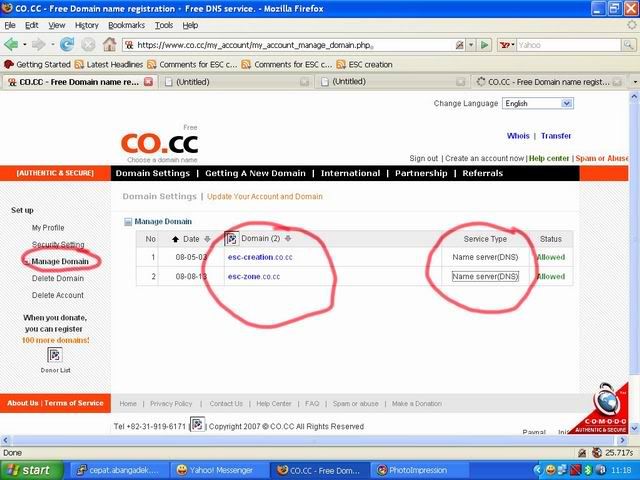
3. Kemudian klik manage domain , disitu tertera nama domain yang anda miliki. Setelah itu klik name server dns untuk setup DNS. Pada menu Manage DNS anda anda isi :
Bila anda menggunakan webhosting Gratis ooowebhost.com isikan :
- name server1 : ns01.000webhost.com
- name server2 : ns02.000webhost.com
Bila anda menggunakan ESC-webhosting.co.cc isikan :
- Name Server 1 : ns1.esc-webhosting.co.cc
- Name Server 2 : ns2.esc-webhosting.co.cc
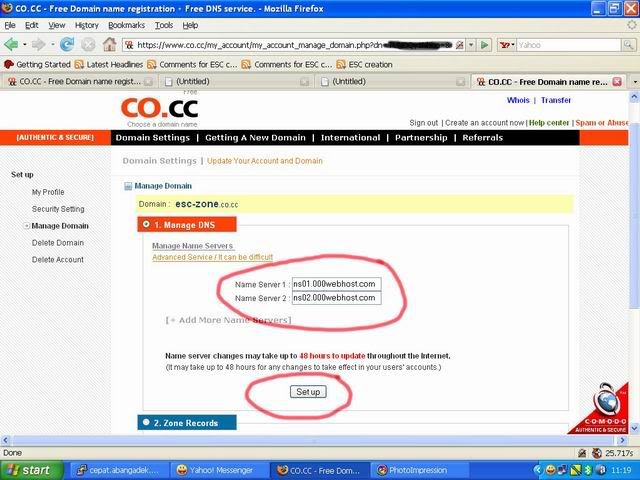
4. Klik setup
5. Abaikan menu lainya bila anda tidak mengetahui fungsinya. Selesailah pengaturan DNS “Domain co.cc” anda. Set up akan berfungsi maksimal 2 X 24 jam
Mudah bukan .? Berkreasilah dengan situs buatan anda sendiri, silahkan anda mencoba !!!!!.
Tutorial Setting Webhosting Gratis 000Webhost
Bila anda ingin mempunyai situs sendiri anda tidak perlu mengeluarkan biaya yang mahal, anda bisa memanfaatkan fasilitas gratis yang diberikan 000webhost. 000webhost adalah perusahaan Webhosting berkualitas yang yang menyediakan webhosting dengan fasilitas cpanel dan kecepatan server yang lumayan cepat dan stabil dan tak kalah dengan hosting berbayar, dan yang paling menarik yaitu semua fasilitas itu bisa kita manfaatkan dengan membayar 0 dolar alias gratis hebat bukan.
Berikut langkah-langkah setting domain anda pada pada 000webhost :
1. Pastikan anda sudah memiliki Domain dan menyeting DNS nya seperti pada postingan yang lalu Panduan Manage Domain CO.CC
2. Klik Banner 000webhost dibawah ini untuk Login atau sign up
3. Masuk menu manage Domain dan klik create new dan klik go
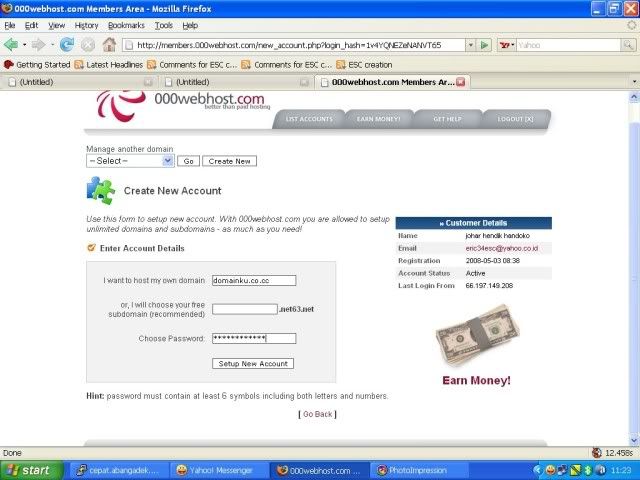
Pada isian account detail :
“I want host my own Domain” isi dengan nama domain yang telah anda miliki misal : “domainku.co.cc” Kemudian isi Chosse pasword : isi dengan pasword yang anda inginkan, Kemudian klik set up.
4. Kemudian ada konfirmasi seperti pada gambar di bawah. Jangan lupa mencatat nama domain, username dan pasword anda untuk kepentingan anda mengkases cpanel dan mengelola file anda pada account hostingan anda nantinya.
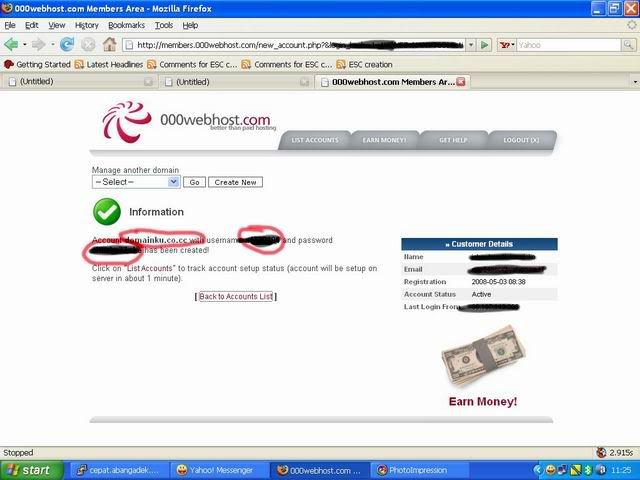
5. Setup selesai dan anda sudah bisa mengakses Cpanel anda. Setup anda akan berfungsi paling lama 2 x 24 jam, atau setelah tanda seru pada cpanel hilang.
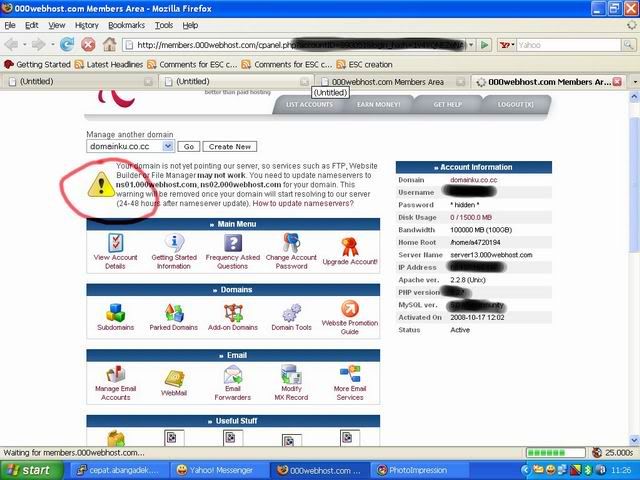
6. Setup selesai dan Anda sudah berhasil memiliki situs dan anda sudah bisa mengakses situs anda tersebut.
Update :
Kabar Gembira pada awal tahun 2009 ESC creation Menyediakan WEBHOSTING gratis Untuk kebutuhan Website anda yaitu :
Info Tambahan :
1.Untuk mengelola situs anda tersebut anda bisa menggunakan fasilitas website builder atau Fantastico AutoInstaller dan ikuti langkah 2 nya. Bagi Newbie disarankan untuk memanfaatkan fasilitas Fantastico Auto Installer000webhost ini. Pada menu Fantastico InstallerWordpress, anda bisa memilih Script/Software CMS apa yang anda inginkan. Antara lain B2Evolution, Joomla, Drupal, PHP Website, PHPBB, SMF SImple MachineCooper mine. pada dan
Dengan anda menggunakan menu Fantastico Auto Installer ini anda akan lebih mudah untuk menginstall CMS mana yang anda inginkan. Anda tinggal mengikuti langkah-langkah yang otomatis dipandu oleh menu Fantastico Auto Installer ini .
Atau anda ingin menggunakan/menginstall sendiri script CMS seperti Wordpress, PHP Fusion, Jomla, B2Evolution, Joomla, Drupal, PHP Website, PHPBB, SMF SImple Machine atau CMS lainya atau anda menggunakan file HTML yang bisa anda buat menggunakan sofware Microsoft Front page / microsoft publisher, dream weaver atau software website builder lainnya. Upload file Script CMS anda ke Public_Html pada account 000webhostsebut. Dan jalankan proses penginstallan sesuai panduan pada Script CMS yang anda pilih. anda ter
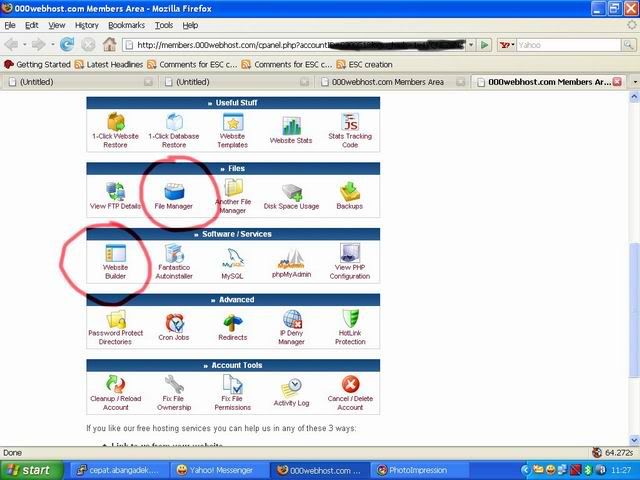
2.Untuk mengelola file anda bisa menggunakan fasilitas file manager pada CPanel atau menggunakan software ketiga yaitu : FTP seperti file zila. Anda bisa download FTP FileZila Client di situs http://filezilla-project.org
3.Atau bisa menggunkan Web FTP yaitu : http://www.net2ftp.com


